Sabtu, 12 Mei 2012

Fungsi VGA ( Video Graphic Adapter )

Dalam dunia komputer apalagi pada para gamer hardware yang satu ini yaitu VGA ( Video Graphic Adapter ) pastinya tidak akan pernah ketinggalan dan yang pasti terus dicari vendor-vendor yang menawarkan banyak kelebihan disamping kekurangannya. Lalu apa fungsi VGA tersebut? fungsi vga secara umum yaitu hanya untuk menyambungkan CPU ( Central Procesing Unit ) dengan monitor baik monitor CRT dan Monitor LCD / LED. Tetapi dengan perkembangan teknologi dan kebutuhan user, vga menjadi kebutuhan yang sangat penting terutama untuk para gamer disamping processor, memory dan kebutuhan harware yang mendukung lainnya. ada beberapa kelebihan dan kekurangan dari setiap vendor, contoh

Vendor ATI Radeon Vs nVidia GForce

kelebihan ATI menurut saya: bisa crossfire dlm mode dual monitor, lebih cepat gerakan 3D dibandingkan NVIDIA yang sekelas (menurut harga), crossfire tidak perlu identik alias beda merk dan type (tertentu), support directX11 dan shader model 5 untuk type trakhir (NVIDIA baru shader 4, DX10)

kekurangan ATI: kualitas warna kurang halus, ada sedikit patah walau sangat cepat gerakannya (NVIDIA selalu patah2 halus tp hampir tidak terlihat, gerakan mulus tp sangat lambat) dilihat dari putaran baling2 helikopter 3D yg sedang melintas ATI lebih cepat tp baling2 patah 3x dlm 1 layar, NVIDIA patah2 halus (tidak terlihat) tp lambatnya putaran ama maju... minta ampun.

kelebihan NVIDIA: physhic rendering buat efek game2 tertentu, kualitas warna lebih natural

kekurangan NVIDIA: SLI harus selalu identik, mode SLI tidak bisa jalan dlm dual monitor, harga selalu lebih mahal dr ATI

kesimpulan: gamers ATI (tidak lelah menunggu alias cepat), quality NVIDIA (warna dan mulus). 

Sedangkan untuk Vendor Intel Grapich? kok rata-rata para gamer tidak melirik vendor yang satu ini ya?
Bersambung ke artikel selanjutnya yaitu membahas masalah kelebihan dan kekurangan Intel Graphic Accelelator.


Cara Intall MacOS pada komputer x86 / AMD


Berbicara masalah System Operasi Machintos biasanya system operasi ini berjalan hanya diperuntukan pada PowerPC khusus yang dibuat oleh vendor tersebut, tetapi pada saat ini system operasi machintos nyatanya bisa di install pada PC ( Personal Computer ) biasa yang dikenal dengan PC desktop x86 dan AMD. Sebetulnya dari cara pengintallan system operasi pada dasarnya sama saja seperti pada system operasi yang lain seperti Windows, Linux dan lain sebagainya. yang membedakan hanya pada saat boot loader dan tampilan serta jenis partisi pada setiap system operasi. Di artikel yang lalau sudah di bahas cara Installasi windows dan installasi Linux nah untuk artikel sekarang saya akan bahas cara install MacOS pada PC x86. 

Berikut tahap demi tahap akan dijelaskan sampai Intallasi benar-benar mulus dan bisa dipergunakan sesuai harapan. karena tetap meskipun bisa di install tetapi ada beberapa hardware yang belum bisa berjalan sepenuhnya pada system operasi Machintos. langkah-langkah Installasi Machintos :

Dalam percobaan kali ini, saya akan memberitahu spesifikasi Hardware pada laptop saya (tutorial ini bisa di terapkan untuk PC):
setelah burning selesai siap-siap anda untuk installasi OS X leopard siapkan copy dan rokoknya biar kepala kita fresh,...adapun langkah-langkahnya sbb:
  • Sebelum anda meng installl OS X leopard sebaiknya anda mengetahui "motherboard' di PC kita check satu persatu apa saja driver yang ada di motherboard, karna disaat anda install OS X nanti, anda harus men ceklist satu persatu driver yang di butuhkan OS X terutama GRAPHIC CARD saya sarankan anda upgrade GRAPHIC CARD dengan gigabyte Geforce GT430 NVIDIA atau sejenisnya. ini sangat penting sekali karena setelah installing OS X  selesai, anda harus meng update VGA "video graphic accelerator" untuk me suport VGA yang anda gunakan di "motherboard"..
  • Turn on PC anda. Disaat booting tekan ESC atau F2 untuk tampilan BIOS yang ada di motherboard. PC saya menggunakan HP DX1000 booting motherboard saya ESC pastinya berbeda dengan PC anda. Tetapkan boot pertama di DVD rom ke dua di HDD ke tiga di USB flashdisk. tetapkan HDD anda di AHCI-SATA dan yang lainnya seperti USB suport dan yang lainnya di "enable"
  • Setelah setup BIOS selesai barulah anda masukan DVD OS X leopard ke DVD rom dan RESTART
  • Tampilan pertama muncul CHAMELEON BOOTLOADER tunggu beberapa saat hingga muncul tampilan kedua "klik panah kanan" ketika tampilan ke tiga muncul yaitu INSTALL MAC OS X klik DISK UTILITY untuk membuat partisi HDD yang akan kita install MAC OS X pilih HDD klik PARTITION 1, beri nama MAC OS X untuk pilihan FORMAT pilih "Mac os extended Journal" ini penting sekali, lalu klik partition untuk mem FORMAT HDD, kembali ke menu klik EXIT DISK UTILITY, kembali ke tampilan ke tiga yaitu INSTALL MAC OS X klik CONTINUE tampilan  akan muncul "WELCOME TO HAZARD 10.6.6 INSTALLATION" klik AGREE setelah itu akan muncul tampilan PILIHAN HDD yang akan kita install MAX OS X, pilih HDD MAC OS X yang telah kita berinama, lalu kilk COSTUMIZE untuk meng install DRIVERS yang di perlukan motherboard yang ada di PC kita, checklist satu persatu DRIVER yang akan kita install seperti di bawah ini: CHAMELEON RC5, GRAPHIC ENABELER, KERNEL, SOUND "AppleAzaliaAudio", WLAN "RTL8187L / WIRE "MARVEL YUKON", JMICRONATA, USBFIX, ADITIONAL FONT dan XII  
  • Setelah installation DRIVERS selesai klik "OK" dan setelah itu barulah klik "INSTALL" tunggu hingga installation selesai, setelah itu akan muncul tampilan "ADDITIONAL INFORMATION" klik CONTINUE setelah itu akan muncul tampilan terakhir "INSTALL SUCCSEEDED" klik "RESTART" dengan outomatic PC anda akan me RESTART dan jangan anda buka DVD OS X sebelum installation selesai "ini penting" disaat booting DVD OS X  tekan "ENTER" untuk pilihan booting yaitu di HDD dan jangan di DVD lagi, karena OS X anda sudah ter install di HDD "harddisk drive" jadi pilih MAC OS X yang telah di berinama sewaktu kita format sebelumnya, lalu tekan enter, tunggu beberapa saat akan muncul tampilan logo APPLE untuk membaca OS X di HDD, setelah itu akan muncul tampilan WELCOME untuk pilihan bahasa pilih united state dan klik CONTINUE tampilan berikutnya akan muncul SELECK YOUR KEYBOARD pilih US dan klik CONTINUE akan muncul tampilan DO YOU ALREADY OWN A MAC ceklist pilihan yang paling bawah lalu kik CONTINUE akan muncul tampilan berikutnya HOW DO YOU CONNECT ceklist yang paling bawah klik CONTINUE lalu tampilan akan muncul REGISTRATION INFORMATION jangan di isi dan gak perlu di isi karena ini gratiss buat anda..klik CONTINUE setelah itu akan muncul CREATE YOUR ACCOUNT beri nama dan password "bebas" lalu klik CONTINUE tampilan berikutnya akan muncul SELECT FICTURE FOR THIS ACCOUNT pilih salah satu fic yang anda sukai lalu klik CONTINUE tampilan berikutnya pilihan TIME ZONE pilih lokasi di mana anda tinggal klik CONTINUE tampilan berikutnya SET THE DATE AND TIME untuk pengisian waktu dan tanggal klik CONTINUE dan tampilan terakhir DON'T FORGET TO REGISTER klik DONE..setelah itu barulah OS X anda siap di UPDATE..
  • Setelah installation MAC OS X selesai Langkah selanjutnya adalah download LEGECY KERNEL 
  • Langkah brikutnya download UPDATE COMBO 10.6.7/10.6.8 MAC OS X 
  • Setelah ke 3 file tersebut anda download lalu simpan di USB flaskdisk anda, pertama install LEGACY KERNEL double klik dan ikuti sesuai petunjuk sampai installation selesai yang ke dua install mac UPDATE COMBO versi 10.6.7/10.6.8 double klik dan ikuti sesuai petunjuk hingga installation complate dan yang ter akhir install MULTIBEAST ini penting sekali karna disaat peng installan multibeast ini anda harus men checklist drivers yang anda butuhkan terutama VGA "video graphic accelerator"yang ada di motherboard anda, PC saya menggunakan NVIDIA Geforce GT 430 jadi anda harus meng update nya supaya GRAPHIC CARD anda bisa me suport adapun DRIVERS yang harus anda install adalah sebagai berikut: MULTIBEAST "boot loader", INSTALL CHAMELEON RC5 RELEASE, NVIDIA UPDATE 256.01.05F01, dan PCI root Fix
    
  • Setelah installation COMPLATE restart PC anda dan jangan lupa DVD MAC OS X yang ada di DVD rom di keluarkan karna installation MAC OS X anda sudah selesai.

Topologi Jaringan LAN ( Local Area Network )


Dari artikel yang terdahulu sudah saya bahas mengenai Fungsi LAN card beserta penjelasan dan Jenis jaringan, untuk artikel sekarang akan saya bahas mengenai topologi jaringan Local Area Network. Topologi jaringan adalah hal yang menjelaskan hubungan geometris antara unsur-unsur dasar penyusun jaringan, yaitu node, link, dan station.Terdapat beberapa topologi jaringan local yang tidak menggunakan koneksi internet, diantaranya :

Topologi bintang merupakan bentuk topologi jaringan yang berupa konvergensi dari node tengah ke setiap node atau pengguna. Topologi jaringan bintang termasuk topologi jaringan dengan biaya menengah.

Kelebihan Topologi Bintang
  • Kerusakan pada satu saluran hanya akan memengaruhi jaringan pada saluran tersebut dan station yang terpaut.
  • Tingkat keamanan termasuk tinggi.
  • Tahan terhadap lalu lintas jaringan yang sibuk.Penambahan dan pengurangan station dapat dilakukan dengan mudah.
Kekurangan dari topologi ini adalah Jika node tengah mengalami kerusakan, maka seluruh rangkaian akan berhenti,
    Topologi cincin adalah topologi jaringan berbentuk rangkaian titik yang masing-masing terhubung ke dua titik lainnya, sedemikian sehingga membentuk jalur melingkar membentuk cincin. Pada topologi cincin, komunikasi data dapat terganggu jika satu titik mengalami gangguan. Jaringan FDDI mengantisipasi kelemahan ini dengan mengirim data searah jarum jam dan berlawanan dengan arah jarum jam secara bersamaan.
    Kelebihan Topologi cincin
    • Hemat kabel
    • Tidak akan terjadi tabrakan pengiriman data (collision), karena pada satu waktu hanya satu node yang dapat mengirimkan data
    Kelemahan Topologi cincin
    • Peka kesalahan, sehingga jika terdapat gangguan di suatu node mengakibatkan terganggunya seluruh jaringan.
    • Pengembangan jaringan lebih kaku
    • Sulit mendeteksi kerusakan
    • Dapat terjadi collision[dua paket data tercampur]Diperlukan penanganan dan pengelolaan khusus
    Topologi bus memiliki ciri ciri :
    1. Teknologi lama, dihubungkan dengan satu kabel dalam satu baris
    2. Tidak membutuhkan peralatan aktif untuk menghubungkan terminal/komputer
    3. Sangat berpengaruh pada unjuk kerja komunikasi antar komputer, karena hanya bisa digunakan oleh satu komputer
    4. Kabel “cut” dan digunakan konektor BNC tipe T
    5. Diujung kabel dipasang 50 ohm konektor
    6. Jika kabel putus maka komputer lain tidak dapat berkomunikasi dengan lain
    7. Susah melakukan pelacakan masalah 8. Discontinue Support.

    Keunggulan topologi Bus adalah pengembangan jaringan atau penambahan workstation baru dapat dilakukan dengan mudah tanpa mengganggu workstation lain.

    Kelemahan topologi Bus adalah bila terdapat gangguan di sepanjang kabel pusat maka keseluruhan jaringan akan mengalami gangguan.

    Topologi mesh adalah suatu bentuk hubungan antar perangkat dimana setiap perangkat terhubung secara langsung ke perangkat lainnya yang ada di dalam jaringan. Akibatnya, dalam topologi mesh setiap perangkat dapat berkomunikasi langsung dengan perangkat yang dituju (dedicated links).

    Kelebihan topologi mesh  yaitu:
    • Hubungan dedicated links menjamin data langsung dikirimkan ke komputer tujuan tanpa harus melalui komputer lainnya sehingga dapat lebih cepat karena satu link digunakan khusus untuk berkomunikasi dengan komputer yang dituju saja (tidak digunakan secara beramai-ramai/sharing).
    • Memiliki sifat Robust, yaitu Apabila terjadi gangguan pada koneksi komputer A dengan komputer B karena rusaknya kabel koneksi (links) antara A dan B, maka gangguan tersebut tidak akan memengaruhi koneksi komputer A dengan komputer lainnya.
    • Privacy dan security pada topologi mesh lebih terjamin, karena komunikasi yang terjadi antara dua komputer tidak akan dapat diakses oleh komputer lainnya.
    • Memudahkan proses identifikasi permasalahan pada saat terjadi kerusakan koneksi antar komputer.
    Meskipun demikian, topologi mesh bukannya tanpa kekurangan. Beberapa kekurangan yang dapat dicatat yaitu:
    • Membutuhkan banyak kabel dan Port I/O. semakin banyak komputer di dalam topologi mesh maka diperlukan semakin banyak kabel links dan port I/.
    • Hal tersebut sekaligus juga mengindikasikan bahwa topologi jenis ini, Karena setiap komputer harus terkoneksi secara langsung dengan komputer lainnya maka instalasi dan konfigurasi menjadi lebih sulit.
    • Banyaknya kabel yang digunakan juga mengisyaratkan perlunya space yang memungkinkan di dalam ruangan tempat komputer-komputer tersebut berada.
    Topologi Pohon adalah kombinasi karakteristik antara topologi star dan topologi bus. Topologi ini terdiri atas kumpulan topologi star yang dihubungkan dalam satu topologi bus sebagai backbone. Komputer-komputer dihubungkan ke hub, sedangkan hub lain di hubungkan sebagai jalur tulang punggung atau backbone.


    Jumat, 11 Mei 2012

    Installasi XAMPP

    XAMPP merupakan tool yang menyediakan paket perangkat lunak ke dalam satu buah paket. Dengan menginstall XAMPP maka tidak perlu lagi melakukan instalasi dan konfigurasi web server Apache, PHP dan MySQL secara manual. XAMPP akan menginstalasi dan mengkonfigurasikannya secara otomatis untuk anda atau auto konfigurasi. Versi XAMPP yang ada saat ini adalah Versi 1.4.14 atau yang terbarunya, free download Xampp, untuk cara penginstallannya sebagai berikut :

    Jika sudah selesai terus double klik file Xampp, biasanya tertulis Xampp Win32 1.7.3(Win32 untuk windows dan 1.7.3 adalah versinya). Lihat gambar dibawah.

    Jika sudah didouble kilk maka akan tampil seperti gambar dibawah ini
    Lalu klik Install
    Kemudian akan muncul proses seperti gambar berikut ini
    Kemudian akan muncul jendela seperti gambar berikut
    Tekan enter sampai anda menemui seperti gambar dibawah ini
    Lihat gambar diatas, tekan huruf “x” dan enter, maka proses instalasi selesai, Untuk memanggil program silahkan klik Start-All Program-Xampp for Windows-Xampp Control Panel Kemudian akan tampil seperti gambar dibawah ini dan klik Start pada Apache dan MySql
    Jika Apache dan Mysql sudah Running maka Web server local siap dijalankan Untuk menjalankan ketik “localhost”(tanpa tanda petik) di browser anda. Selesai

    Tips Mengoptimalkan Windows


    Windows pada dasarnya adalah system operasi yang User Friendly ( mudah bagi para pengguna ), mungkin karena kebanyakan orang di dunia terutama di indonesia jika ditanya masalah komputer pasti selalu memakai system operasi windows baik windows xp, windows vista, windows7 dan sebagainya. Dari kemudahan yang kita dapatkan dari sang raksasa software terutama system operasi windows, ada beberapa hal yang perlu diperhatikan supaya kita dalam melakukan aktivitas sehari2 yang menyangkut komputerisasi terutama disisi penggunaan dan Optimalisasi Windows. Ada beberapa hal yang perlu diperhatikan setelah anda selesai ngintall windows, berikut merupakan beberapa cara komponen yang bisa meng optimalisasi windows xp yaitu :

    System PropertiesAdalah ruang berisi informasi tentang nama dan organisasi pemilik. Anda bisa membukanya dengan klik kanan pada icon MyComputer dan pilih Properties. Atau bisa juga dengan menekan tombol Start + Pause Break. Ada beberapa rahasia yang akan kita obrak-abrik pada system properties ini, sehingga menghasilkan installasi yang optimal.  Ikuti langkah beriku, Klik kanan pada icon MyComputer dan pilih Properties. Atau bisa juga dengan menekan tombol Start + pause Break,Kemudian klik Advance.

    Terdapat 3 menu setting di bawahnya.
    Klik Setting pertama dan pastikan anda memilih Adjust For Best Performance. Lanjutkan dengan mengklik Apply. Tunggu beberapa saat, dan tampilan windows akan berubah menjadi klasik. Tampilan tersebut dapat kita rubah sesuai keinginan kita nanti.Selanjutnya klik Advanced , dan klik Change untuk merubah Virtual Memory.( Virtual memory adalah Space yang dijadikan memory bayangan untuk membantu kinerja memory asli yang biasa kita sebut RAM. Virtual memory ini akan meminta ruangan dari harddisk).

    Pada sub menu Custome Size , terdapat kolom Initial Size. Isikan kolom dengan angka minimal dua kali jumlah RAM yang anda pasang. Misalnya anda memasang RAM 128 MB, maka isi kolom tersebut dengan jumlah minimal 256. Dan pada kolom berikutnya isi dengan 2 x kolom pertama. Jangan lupa klik Set. Klik OK dan OK lagi sehingga kembali ke System Properties awal.Sekarang, klik menu Setting yang ketiga, anda akan melihat dua kolom yang berisi angka 30. Rubah angka tersebut menjadi 3. Kemudian buang tanda Ceklis (v) pada Automatically Restart. Klik OK setelah selesai. Tutup System Properties dengan mengklik OK Dari hasil otak-atik tadi, tampilan windows terasa amat membosankan. Semuanya serba Classic,  seolah-olah bukan Windows XP.Jangan khawatir, itu hanya sekedar tampilan yang bisa kita rubah setiap saat. Caranya :
    1. Klik kanan di ruang kosong pada area Desktop dan pilih Properties sehingga muncul kotak dialog Display Properties
    2. Klik menu Themes, kemudian pada kolom Themes dibawahnya, klik tanda panah (Pop up) dan pilih Windows XP. Jika sebelumnya sudah terpilih Windows XP, maka pilih dulu Themes lain, kemudian klik panah lagi dan pilih Windows XP. Ini dilakukan untuk memancing tampilan Windows XP yang sesungguhnya.
    3. Klik Apply dan lihat hasilnya.
    4. Selanjutnya klik menu Desktop, perhatikan di bagian bawah. Disana terdapat sub menu Customize Desktop, klik menu tersebut.
    5. Pada tampilan kotak dialog berikutnya, pastikan anda membuang tanda Ceklis (v) pada Run Desktop Cleanup Every 60 Days. Ini dilakukan untuk menghindari penghapusan otomatis Windows terhadap icon-icon yang sudah dianggap tidak penting, padahal menurut kita masih sangat penting.
    6. Klik OK dan OK lagi untuk menutup Display Properties
    Matikan System restore
    System restore bisa bermanfaat jika komputer bermasalah, akan tetapi semua restore point yang disimpan bisa memakan ruangan yang cukup besar di harddisk. System restore membebani karena selalu memonitor sistem, dengan mendisable system restore maka sebagian resorce bisa dialokasikan untuk hal yang lain.
    (Trik Ini akan sangat berguna untuk menghalau salah satu cara perkembangbiakan virus).
    • Buka Control Panel
    • Klik Performance and Maintenance
    • Klik System
    • Klik System Restore tab
    • Klik ‘Turn off System Restore on All Drives
    • Klik ‘Ok’

    System Configuration
    Ruang berikutnya yang akan kita bedah adalah System Configuration. Perhatikan langkah berikut :
    1. Klik Start pilih Run dan ketik msconfig kemudian Ok atau langsung tekan Enter
    2. Dideretan menu bagian atas, di ujung kanan terdapat menu Startup. Klik menu tersebut.
    3. Lihat ke bagian bawah, terdapat sederetan nama dengan masing-masing mempunyai tanda ceklis (v).
    Nama-nama tersebut adalah indikasi program yang akan selalu berjalan ketika Windows baru pertama kali tampil. Dan jika kita membiarkan tanda ceklisnya, maka Windows akan sedikit lambat ketika pertama kali proses Loading.
    1. Buang tanda ceklis pada nama program yang dianggap tidak perlu untuk ditampilkan pada waktu START UP. Kemudian klik Apply
    2. Klik OK untuk menutup System Configuration dan klik Restart.
    3. Minum kopi, makan cemilan, makan roti panda ( wkeke ) atau pesen nasi goreng untuk menunggu komputer anda yang Restart.
    Setelah komputer Restart dan kembali ke ruangan Desktop, anda dikagetkan dengan munculnya kotak dialog yang aneh dan tentu saja berbahasa inggris. Langsung saja klik kotak kecil untuk memberi ceklis pada Don’t Show This Massage …(dst) kemudian klik OK. Maka kotak tadi tidak akan muncul lagi ketika Windows baru Restart.

    Mempercepat Performa Swapfile
    Jika anda memiliki RAM ( Random Access Memory ) lebih besar dari 256MB bisa dibilang trick yang ini akan membuat sistem anda berjalan lebih cepat. Trik ini pada dasarnya PC ( Personal Computer ) kita mengunakan setiap byte dari memori fisik yang terpasang di komputer kita, SEBELUM mengunakan swap file.
    1. Start>Run
    2. “msconfig.exe” ;ok
    3. Klik tab System.ini
    4. Klik tanda plus pada tab 386enh
    5. Klik kotak new kemudian ketik “ConservativeSwapfileUsage=1″
    6. Klik OK

    Menghilangkan Recent Document
    - Start>Run “gpedit.msc”
    - klik Administrative Templates di bawah User Configuration
    - klik Start Menu and taksbar
    - klik Do not keep history of recenly opened documents
    - pilih enabled

    Defragmentasi HardDisk
    Walaupun Mendefragmentasi HardDisk adalah pekerjaan yang sangat Membosankan, Namun HardDisk harus di defragmentasi secara teratur, umumnya setelah anda menginstall banyak program atau pun meng-uninstallnya. Jika Media penyimpanan data ( hard disk ) terlalu banyak terfragmentasi akan menyebabkan pembacaan menjadi lambat, disarankan menggunakan utility2 seperti SpeedDisk dari Norton Utilities, karena lebih cepat dan dapat mendefragmentasi swapdisk (Disk Defragment tidak dapat melakukannya).
    Diharapkan meLakukan Defragmentasi Harddisk Setiap 2 minggu sekali

    Membersihkan Prefetch File
    Fitur ini cukup efisien dalam meningkatkan agresifitas windows tapi tidak perlu mengutak-utik registry. Yang diperlukan adalah mendelete isi directory/folder prefetch. Prefetch adalah directory yang berisi link2 yang kadaluarsa. Link-link yang semakin menumpuk bisa memperlambat komputer anda secara signifikan. Directory prefetch ada di c:windows/prefetch, membersihkan prefetch 2-3 minggu sekali cukuplah untuk pemakaian standar.
    Adapun cara Praktis buat membersihkan prefetch pake file batch :
    • Buka notepad
    • Ketik (copy paste juga bisa ) script beriku, Quote: @echo off del C:WINDOWSPrefetch*.* /q kalau install windows-nya bukan di C:WINDOWS tolong diganti dengan path yang sesuai
    • Simpan dengan ekstensi .bat (nama file & tempat ngesave bebas dimana saja)
    • Di menu “run” ketik gpedit.mscnanti keluar tampilan cari setting di sebelah kiri”computer configurationwindows settingscript (startup/shutdown)
    • Di tampilan sebelah kanan kamu pilih (double click) aja startup atau shutdown ( sekedar saran mending di pake shutdown aja ) nanti tinggal klik tombol add terus browse aja dimana kamu nyimpan file batch tadi buat bagian “script parameters” kosongin aja.tapi saya secara pribadi lebih suka manual dengan mengetik perintah prefetch di windows RUN.
     
    Usahakan tampilan Windows sesimpel mungkin
    Agar windows berjalan lebih cepat dan Optimal, usahakan agar anda tidak memakai aksesories Windows yang berlebihan. Sebaiknya sound untuk setipa event dimatikan. Begitu pula dengan penggunaan icon mouse yang beranimasi, dan berseuara, sebaiknya dihindarkan. Screensaver dan Wallpaper pilih yang sesederhana mungkin. Semua hal ini akan menghemat Resource Windows Anda.

    Booting lebih cepat dengan mengurangi beban Font.
    Setiap kali windows booting selalu melakukan loading font2 yang terdaftar di windows. Jika anda bukan desainer grafik, tentu saja ngggak semua font itu digunakan. Saran saya adalah memindahkan font2 di folder lain.
    • Bikin foler baru
    • Masuk ke “Fonts” di Control Panel.
    • Sorot group font yang akan di pindah.
    • Pindahkan ke folder yang baru, atau untuk mudahnya klik kanan lalu pindahkan ke My Documents.
    • Jika anda membutuhkan font yang telah dipindahkan tadi, caranya copy dan paste ke directory font yang lama.

    Matikan Services yang tidak perlu
    Karena windows ditujukan untuk berbagai user dan tugas , maka windows membuat service yang sebenarnya tidak terlalu diperlukan.
    Klik Start pilih Run dan ketik Services.msc kemudian Ok
    Dideretan menu. Double Klick Service yang menurut anda tidak perlu.
    Ubah startup type menjadi “Disable” dan Restart computer anda..
    Berikut Service2 yang biasanya tidak diperlukan adalah :
    Quote:
    • Automatic Update
    • Clipbook
    • Computer Browser
    • Distributed Link Tracking Client
    • Fast User Switching
    • Help and Support – (Jika anda mengunakan windows help, maka langkah ini diskip aja)
    • Human Interface Access Devices
    • Indexing Service
    • IPSEC Services
    • Messenger
    • Netmeeting Remote Desktop Sharing
    • Portable Media Serial Number
    • Remote Desktop Help Session Manager
    • Remote Procedure Call Locator
    • Remote Registry
    • Remote Registry Service
    • Secondary Logon
    • Routing & Remote Access
    • Server
    • Telnet
    • TCP/IP NetBIOS Helper
    • Upload Manager
    • Universal Plug and Play Device Host
    • Wireless Zero Configuration -(Jangan didisable jika anda mengunakan Wireless)
    • Workstation

    Sekali sebulan jalankan disk cleanup.
    Caranya:
    a. Buka Windows Explorer (My Computer)
    b. Klik kanan pada drive C:
    c. Pilih Properties
    d. Klik tombol Disk Cleanup dan delete semua file temporer.

    Buang semua spyware dari komputer.
    Gunakan program gratisan seperti AdAware buatan Lavasoft atau SpyBot Search & Destroy. Setelah program ini terinstal, pastikan untuk melakukan cek update dan mendownloadnya jika ada, sebelum melakukan pencarian spyware di komputer. Apapun program yang ditemukan bisa dihapus secara aman. Semua program gratisan yang meminta spyware untuk dijalankan tidak akan berfungsi lagi. Jika program-program gratisan itu masih dibutuhkan tinggal instal lagi saja.

    Buang semua program atau item yang tidak perlu dari rutin (routin) Windows Startup dengan menggunakan utilitas MSCONFIG.
    Caranya: a. Klik Start > Run > ketik MSCONFIG > klik OK b. Klik tab StartUp ?> kemudian hilangkan checklist (tanda centang) dari program yang tidak diinginkan. Tidak paham dengan item-item tersebut? Kunjungi WinTasks Process Library. Situs itu memuat proses sistem, aplikasi yang diketahui dan juga tentang referensi spyware dan penjelsannya. Atau bisa diidentifikasi nama item-item tersebut secara langsung dengan menggunakan google.

    Buang semua program yang tidak digunakan dari Add/Remove Programs di Control Panel.
    biasanya para pemula selau ingin tau dengan beberapa software baru dan graris dan mereka install pada komputernya alhasil software tersebut kegunaannya tidak maksimal dengan kata lain kurang begitu di pergunakan dan kasus semacam ini bisa membuat proforma windows menjadi menurun dan banyak program yang berjalan tanpa disengaja nah inilah yang harus di perhatikan. solusinya buang program tersebut dengan cara klik start > setting > control panel > add/remove program pada jendela add/remove program pilih software2 yang tidak begitu penting. 


    Matikan beberapa atau semua animasi yang tidak dibutuhkan dan nonaktifkan (disable) active desktop. Pada kenyataannya, untuk optimasi performa, matikan semua animasi. Windows Xp menawarkan banyak setting-setting yang berbeda pada bagian ini. Caranya:
    • Klik System Icon di Control Panel
    • Klik tab Advance
    • Klik tombol Settings pada kotak Performance.
    • Hilangkan checklist (tanda centang) opsi apa saja yang tidak ingin dijalankan. Atau bisa langsung klik pada Radio Button: Adjust for best performance.

    Setidaknya sekali setahun, buka casing komputer dan bersihkan semua debu dan jeroannya. Sementara itu cek juga kipasnya, apakah putarannya masih proporsional. kalau thermal pastenya udah kering diganti aja harganya murah lah kurang dari 15ribu saja .

    Mempercepat browsing folder Pada saat kita membuka folder,  XP secara otomatis mencari file network dan printer, sehingga terjadi delay sebentar. Untuk mematikan fitur ini caranya adalah
    • Open My Computer
    • Click on Tools menu
    • Click on Folder Options
    • Click on the View tab.
    • Uncheck the Automatically search for network folders and printers check box
    • Click Apply
    • Click Ok
    • Reboot your computer

    Matikan sound Ketika startup atau shutdown
    Fitur sound akan sedikit memperlambat karena windows harus meload file sound terlebih dahulu. Cara untuk mematikannya
    • Open Control Panel
    • Click on Sounds and Audio Devices.
    • Sounds tab
    • Program Events -> Exit Windows.
    • Open Sounds drop-down
    • Choose None
    • Apply.

    Bersihkan sampah dan file temporary
    Untuk membersihkan file-file temporary kita bisa download cc cleaner

    restart komputer anda dan rasakan perbedaannya.......

    Kamis, 10 Mei 2012

    Fungsi LAN Card


    Fungsi LAN Card ( Local Area Network ) atau biasa di sebut Ethernet Card yaitu salah satu perangkat komputer yang bertugas sebagai penyambung komputer dengan komputer lainnya yang biasa disebut dengan jaringan komputer, berbicara masalah jaringan komputer? ada dua jenis jaringan komputer biasanya melibatkan komputer server dan komputer client pada dasarnya secara global ada beberapa jenis jaringan yaitu :

    Metropolitan Area Network (MAN) pada dasarnya merupakan versi LAN yang berukuran lebih besar dan biasanya menggunakan teknologi yang sama dengan LAN. MAN dapat mencakup kantor-kantor perusahaan yang letaknya berdekatan atau juga sebuah kota dan dapat dimanfaatkan untuk keperluan pribadi (swasta) atau umum. MAN mampu menunjang data dan suara, bahkan dapat berhubungan dengan jaringan televisi kabel. 

    Jaringan Intranet ( Internal Network ) Local Area Network (LAN), merupakan jaringan milik pribadi di dalam sebuah gedung atau kampus yang berukuran sampai beberapa kilometer. LAN seringkali digunakan untuk menghubungkan komputer-komputer pribadi dan workstation dalam kantor suatu perusahaan atau pabrik-pabrik untuk memakai bersama sumberdaya (misalnya printer) dan saling bertukar informasi. yaitu jaringan tersebut hanya jaringan local saja contoh jaringan komputer yang terdapat di dalam suatu kantor atau UKM yang tidak tersambung ke internet, pada jaringan ini mutlak dibutuhkan LAN Card karena hanya dengan LAN card jaringan ini bisa berjalan dengan cara menyambungkan komputer secara paralel dengan kabel UTP dengan tool pada system operasi yaitu TCP/IP.

    Jaringan Internet ( International Network ) Sebenarnya terdapat banyak jaringan didunia ini, seringkali menggunakan perangkat keras dan perangkat lunak yang berbeda-beda. Orang yang terhubung ke jaringan sering berharap untuk bisa berkomunikasi dengan orang lain yang terhubung ke jaringan lainnya. Keinginan seperti ini memerlukan hubungan antar jaringan yang seringkali tidak kampatibel dan berbeda. Biasanya untuk melakukan hal ini diperlukan sebuah mesin yang disebut gateway guna melakukan hubungan dan melaksanakan terjemahan yang diperlukan, baik perangkat keras maupun perangkat lunaknya. Kumpulan jaringan yang terinterkoneksi inilah yang disebut dengan internet.
    jaringan ini merupakan jaringan komputer yang membutuhkan koneksi internet. Sebetulnya jaringan ini tidak selalu membutuhkan Network Card karena jaringan tersebut bisa berjalan dengan bantuan modem internal maupun modem external.

    Wide Area Network (WAN) jangkauannya mencakup daerah geografis yang luas, seringkali mencakup sebuah negara bahkan benua. WAN terdiri dari kumpulan mesin-mesin yang bertujuan untuk menjalankan program-program (aplikasi) pemakai. 

    Jaringan tanpa kabel merupakan suatu solusi terhadap komunikasi yang tidak bisa dilakukan dengan jaringan yang menggunakan kabel. Misalnya orang yang ingin mendapat informasi atau melakukan komunikasi walaupun sedang berada diatas mobil atau pesawat terbang, maka mutlak jaringan tanpa kabel diperlukan karena koneksi kabel tidaklah mungkin dibuat di dalam mobil atau pesawat. Saat ini jaringan tanpa kabel sudah marak digunakan dengan memanfaatkan jasa satelit dan mampu memberikan kecepatan akses yang lebih cepat dibandingkan dengan jaringan yang menggunakan kabel.

    Rabu, 09 Mei 2012

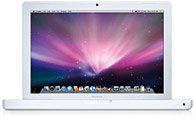
    Apple Macbook Features And Specifications

    Apple MacBook, one of the many gadgets that are sold in the market. Indeed, in terms of features and specifications, MacBook has many advantages, below the features and complete specifications of Apple MacBook.


    Apple MacBook

    Apple Macbook Features:
    • 13.3″ inch Widescreen Glossy Widescreen display with vivid colour
    • Intel Core 2 Duo CPU with nVidia Graphics
    • Upto 7-Hours of Battery Life
    • Glass-Multi-Touch Trackpad
    • Built-in iSight Webcam
    • AirPort Extreme 802.11n Wi-Fi
    • Magnetic Power Connection
    • Built-in SuperDrive

    Apple Macbook Specification & Configuration:
    • Mac OS X v10.6 Snow Leopard with iLife 2011
    • 2.4GHz Intel Core 2 Duo processor with 3MB on-chip shared L2 cache
    • NVIDIA GeForce 320M graphics processor with 256MB of DDR3 SDRAM
    • 2GB DDR3 RAM
    • 250GB 5400-rpm Serial ATA hard disk drive
    • 8x slot-loading SuperDrive
    • 13.3-inch (1280×800 pixels) LED-backlit display
    • AirPort Extreme 802.11n Wi-Fi wireless
    • Bluetooth 2.1 + EDR
    • 10/100/1000BASE-T Gigabit Ethernet
    • Stereo speakers + Omnidirectional microphone
    • Built-in 63.5-watt-hour lithium-polymer battery
    • 60W MagSafe Power Adapter with cable management system

    Retail Apple Macbook Package includes:
    • MacBook
    • 60W MagSafe Power Adapter, AC wall plug, and power cord
    • Software DVDs
    • Printed and electronic documentation